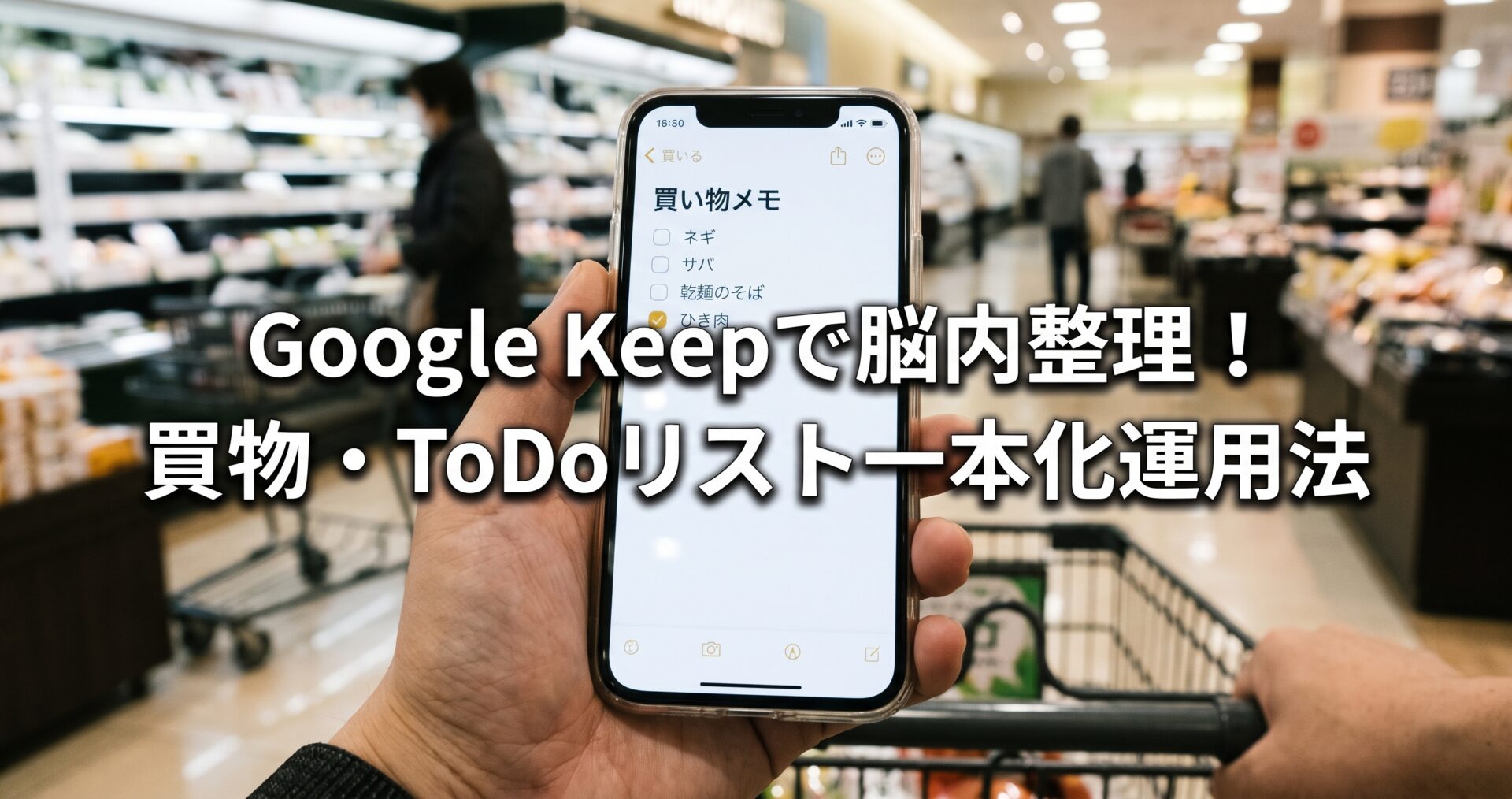
「週末に洗剤の詰め替えを買わなければ」「時間がある時に換気扇の掃除をしたい」「車のウォッシャー液を補充しよう」――。
日常生活の中でふと頭をよぎる細かな用事。これらは「今すぐやらなければいけない緊急の予定」ではないものの、頭の片隅に残り続けて集中力を奪います。そして結局、週末になると忘れてしまい、買い忘れやタスクの先送りを繰り返すことになります。
この問題を解決するために複数の専用アプリやメモ帳を試した結果、行き着いた最適解が「Google Keep」を使った【買い物メモ】と【やることリスト】の2面運用でした。
本記事では、日常のタスクや買い出しのノイズを頭から追い出し、最小限の手間で生活を回すための具体的な設定手順と運用ロジックを解説します。
なぜ専用アプリではなく「Google Keep」なのか?
App StoreやGoogle Playには、買い物リスト専用アプリや高機能なToDo管理アプリが無数に存在します。しかし、一人暮らしの日用品補充や雑務の消化において、私はそれらの専用アプリをすべて手放しました。理由は明確に2つあります。
1. 「専用アプリ」を無駄に増やさないミニマリズム
「買い物用」「ToDo用」「アイデア用」と用途ごとにアプリを分けると、それだけでスマートフォンの画面が散らかります。いざメモを取ろうとした際、「どのアプリを開くべきか」という余計な判断(認知コスト)が発生し、それ自体が入力のハードルを上げます。
Google Keepに集約して一本化すれば、日々の雑務も消耗品の管理も「すべてKeepを開けば済む」という極めてシンプルな動線が完成します。
2. PC・スマホ・タブレット間の共通同期(最大の強み)
多くの買い物専用アプリは「スマートフォン単体」で完結しており、PCからの操作に対応していないか、面倒な別登録を求められます。ここが最大のボトルネックです。
例えば、自宅のPCでネット通販のサイトを眺めている時、「これ便利そうだけど、近所のスーパーやドラッグストアでも安く買えるな」と気づく瞬間があります。あるいは、YouTubeなどの料理動画を見ていて「週末はこの料理を作りたいから、次の買い出しで食材を買っておこう」と思い立つことも珍しくありません。
スマホ専用アプリだと、わざわざPCから手を離し、スマホを手に取ってロックを解除し、アプリを探して起動するという無駄な手数が発生します。
Google Keepであれば、Googleアカウント1つでPC・スマホ・タブレットなど手持ちの全デバイスと完全に同期しています。PCのブラウザの片隅でキーボードから一瞬で書き込んでおけば、スーパーの店内で取り出すスマホへリアルタイムに反映されています。「どこからでも同じリストに追記できる」この即応性こそ、Keepを使い続ける決定的な理由です。
カレンダーとToDoアプリの「使い分け」で挫折を防ぐ
行動管理を破綻させないためには、「予定」と「タスク」の境界線を明確に分ける必要があります。
| ツール | 管理する対象 | 具体例 |
|---|---|---|
| Googleカレンダー | 日時が確定している確定予定 | 歯医者の予約、友人との約束、美容院 |
| Google Keep | 日時未定だが、時間が空いた時にやる雑務 | 消耗品の補充、エアコンフィルター掃除、郵便物の発送 |
「〇月〇日〇時」と決まっている予定をカレンダーに委ねるのは当然です。問題は、「近いうちにやればいいや」という日時の定まっていない用事です。これを手帳や重厚なタスクアプリに書き込もうとすると、期限の設定や優先度付けを迫られ、管理そのものが重荷になります。
Google Keepに必要なのは、「頭に浮かんだ瞬間に放り込み、空いた時間に淡々と消す」ことだけです。
運用1:スーパーの動線に沿った「買い物メモ」の作り方
買い忘れと店内での無駄な往復を根絶する買い物メモの具体的な作成手順です。
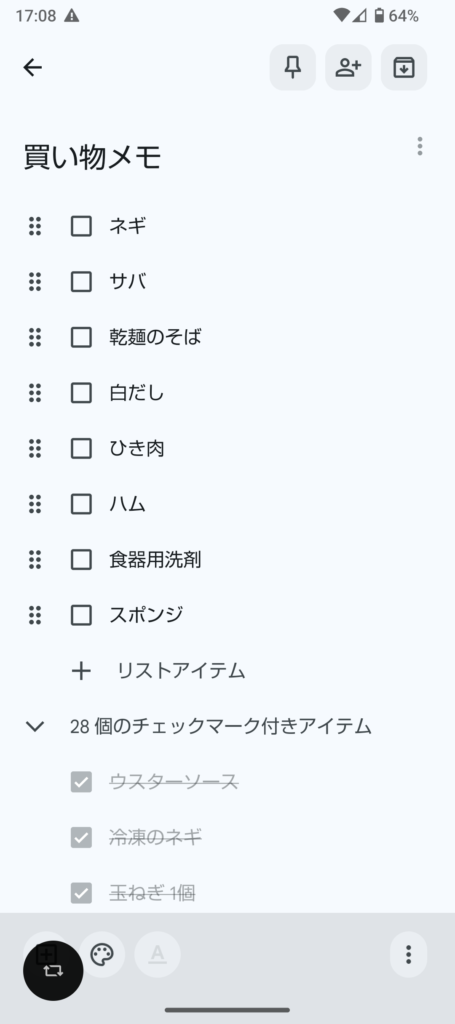
ステップ1:チェックボックス付きのメモを作る
- スマホで「Google Keep」アプリを開きます。
- 画面右下の「+」ボタン(新規メモ作成)をタップします。
- タイトルに「買い物メモ」と入力します。
- 画面左下にある「+」アイコンをタップし、メニューから「チェックボックス」を選択します。
- 入力欄が「□(チェックボックス)」に切り替わるので、普段よく買う日用品や食材を1行ずつ入力していきます。
ステップ2:ドラッグ&ドロップで陳列順に並び替える(最重要)
ここが買い出し時間を最短にする最大のポイントです。入力した各行の左側にある「6つの点(⋮⋮)」のアイコンを指で長押しすると、項目を上下に自由にドラッグできます。
これを「いつも利用するスーパーの入口から出口までの巡回ルート」に合わせて上から順に並び替えます。
| 店内エリア | リストの配置順 | アイテムの具体例(実際の画面) |
|---|---|---|
| 入口・青果 | 最上段 | ネギ |
| 鮮魚・乾物 | 2段目 | サバ、乾麺のそば、白だし |
| 精肉・加工肉 | 3段目 | ひき肉、ハム |
| 日用品・消耗品 | 最下段 | 食器用洗剤、スポンジ |
(※上記は実際に私がスーパーの順路に合わせて並べ替えているリストの実物です)
リストが陳列順に並んでいないと、青果売り場から調味料へ行き、再び日配品へ戻るといった「店内の往復」が発生します。
歩行距離が伸びて店内の滞在時間が長くなるほど、エンド陳列の特売品や新商品が視界に入り、衝動買いの誘惑に晒される時間が増加します。動線を一直線に固定することは、時間節約だけでなく無駄遣い防止の防壁になります。
ステップ3:アイテムは「消去」せず「チェックを外す」だけで循環させる
買い物が終わっても、登録した品目を削除する必要はありません。
- 店内での買い物中: カゴに入れた瞬間に「□」をタップしてチェックを入れます。チェックを入れた項目は自動的に画面下部の「チェックマーク付きアイテム」に折りたたまれて消えます。
- 退店前: リストの上段が完全に空(0件)になったことを確認してレジへ直行します。
- 家での在庫切れ時: 下部の「チェックマーク付きアイテム(〇件)」をタップして開き、補充したい品目(例: ウスターソース、冷凍のネギなど)をタップします。チェックが外れ、元の並び順の位置へ自動的に復活します。
この運用にすると、日々の買い物リスト作成は「文字を打つ作業」から「候補一覧からタップして浮上させるだけの作業」に変わります。
運用2:時間の空いた週末に消化する「やることリスト」
買い物メモと全く同じ手順で、もう1枚作成するのが「やることリスト」です。
「期日を決めない」からこそ続く
「やることリスト」には、期日が決まっていない生活の細かなメンテナンスを箇条書きで投入していきます。
・換気扇のフィルター交換
・車のウォッシャー液の補充
・読まなくなった雑誌を資源ゴミに出す
・クローゼットの整理
これらに「明日までにやる」といった無理な期限は設定しません。「週末にまとまった時間が取れた時、画面を開いて上から1〜2個片付ける」という緩やかな運用にします。
「やらなきゃ」と思っている雑務を一度すべてKeepに書き出すだけで、脳のワーキングメモリが解放され、日々の細かな焦燥感が消え去ります。完了したタスクはチェックを入れて下段に沈めることで、小さな達成感も得られます。
手間を極限まで削る2つの連携テクニック
買い物メモとやることリストを長続きさせるための、Google Keepならではの強力な運用法です。
1. 手が塞がっている時は「完全無料の音声追加」
「今すぐメモしたいが、スマホで文字を打つのが面倒」「料理中・作業中で手が濡れている」という場面では、音声入力を使います。
AndroidでもiPhoneでも、端末のGeminiやGoogleアシスタントを呼び出し、「買い物メモにツナ缶を追加して」「やることリストにエアコン掃除を追加して」と話しかけるだけです。有料プランへの課金は一切不要で、Keepの該当リストへ自動で項目が追加されます。
ただし、初めて使う場合は「音声アシスタントとGoogle Keepを紐付ける初期設定」が必要です。自分が使っているアシスタントに合わせて設定を済ませておきましょう。
パターンA:Geminiを使っている場合の設定手順
- スマホで「Gemini」アプリを開きます。
- 画面右上にある自分の「プロフィールアイコン(アカウント写真)」をタップします。
- メニューの中から「拡張機能(Extensions)」をタップします。
- 一覧にある「Google Workspace」を探し、スイッチをオン(有効)にします。
- これで完了です。マイクアイコンをタップするか「OK Google」と話しかけて「買い物メモに〇〇を追加して」と指示すれば、自動でKeepに追記されます。
パターンB:従来のGoogleアシスタントを使っている場合の設定手順
- スマホの「Google」アプリを開くか、設定アプリを開きます。
- 画面右上の「プロフィールアイコン」をタップし、「設定」を選択します。
- 一覧から「Google アシスタント」をタップします。
- 設定項目の中から「メモとリスト」を選択します。
- 「メモとリストのプロバイダを選択」という項目で、標準の選択肢から「Google Keep」を選んでチェックを入れます。
- これで連携は完了です。「買い物メモに〇〇を追加して」と話しかければ、Keep内の同名メモに自動追記されます。
自室のどこにスマホがあっても、声が届く距離なら一言呟くだけで登録が完了します。文字入力を一切介さないため、買い忘れの発生源を根本から遮断できます。
2. 店内での操作ステップを削る「配置の工夫」
スーパーの店内で買い物カートを押し、商品をカゴに入れ、「次の目当ては何だっけ?」と確認するたびに、以下の動作を繰り返すのは地味に大きなストレスです。
- ポケットからスマホを取り出す
- 画面のロックを解除する
- ホーム画面からGoogle Keepのアプリアイコンを探してタップする
- 並んでいるメモ一覧から「買い物メモ」を探してタップする
カートを押しながら片手でこの4ステップを踏むのは煩わしく、結局スマホを見るのが面倒になって買い忘れにつながります。
この手数を削るために有効なのが、ホーム画面上にアプリの中身を直接表示しておく「ウィジェット機能」や「ピン留め」です。ただし、Google Keepのウィジェット(単一のメモ)は文字が読めるサイズで置くと画面の半分近くを占有してしまいます。
日常の使い勝手を損なわずに、店内での確認ステップを最短にする方法は以下の2つです。
・方法A:ホーム画面の「2ページ目以降」に専用ページを作って配置する(推奨)
1ページ目は普段よく使うアプリ、2ページ目はたまに使うアプリ(行政・金融系など)で埋まっている場合、無理にそこへねじ込む必要はありません。スワイプした「2ページ目以降(3ページ目など)」に新しい画面を作り、そこにKeepのウィジェット(単一メモ:買い物メモ)を大きく配置します。普段の操作領域を一切圧迫せず、店内に入ったら「画面をスワイプするだけ」で巨大なリストが視界に入ります。
・方法B:アプリ内で「ピン留め」して最上部に固定する
ウィジェットによる画面占有を完全に避けたいなら、ホーム画面には通常のGoogle Keepアイコン(1マス)だけを置きます。その代わり、Keepアプリ内で「買い物メモ」と「やることリスト」を開き、画面右上の「ピン(固定)アイコン」をタップしておきます。これでアイコンをタップした瞬間、他の雑多なメモに埋もれることなく、画面の一番上にこの2枚が必ず固定表示されます。
【失敗談】店内で音声アシスタントを使うのはおすすめしない理由
「手ぶらで確認できるなら、店内で『買い物メモを見せて』とアシスタントに話しかければいいのでは?」と思うかもしれません。しかし、これは実体験としておすすめしません。
実際に店内で試したところ、静かな売り場で「買い物メモには〇件のアイテムがあります。ネギ、サバ…」とスマホが音声を読み上げ始めてしまい、周囲の視線を集めて冷や汗をかきました。また、品物をカゴに入れてチェックを入れるには、結局アプリ本体へ画面遷移する必要があります。
音声入力はあくまで「自宅で手が離せない時のアイテム追加」に限定し、店内では画面上でサッと無音確認できる「ウィジェット」または「ピン留め」を使うのが最もスマートです。
まとめ:頭の中のノイズを外部化してシンプルに暮らす
日々の買い忘れやタスクの先送りに悩む人は、意志が弱いのではなく、頭の中だけで予定を管理しようとしていることが原因です。
- 確定した予定: Googleカレンダーに任せる
- 日時未定の雑務・買物: Google Keepに放り込む
この境界線を徹底し、チェックリストをスーパーの動線や週末のスキマ時間に合わせて消化するだけで、日々の生活の選択ストレスは激減します。まずはGoogle Keepを開き、頭の中にある「買わなきゃいけないモノ」と「いつかやるべきコト」をすべて吐き出すところから始めてみてください。
コメント